
スクロールバーの設置
広告
テキストボックスにスクロールバーを設置します。
テキストボックスでスクロールバーを設置するには「ScrollBars」プロパティを使います。
object.ScrollBars = fmScrollBars
コントロールに垂直スクロールバー、水平スクロールバーを表示するかどう
かを設定します。

引数:
  object  設定するオブジェクトを指定します。
  fmScrollBars  どのスクロールバーを表示するかを指定します。
設置可能な値は以下の通りです。
| 定数 | 値 | スクロールバー |
|---|---|---|
| fmScrollBarsNone | 0 | スクロールバーを表示しません |
| fmScrollBarsHorizontal | 1 | 水平スクロールバーを表示します |
| fmScrollBarsVertical | 2 | 垂直スクロールバーを表示します |
| fmScrollBarsBoth | 3 | 水平スクロールバーと垂直スクロールバーの両方を表示します |
デフォルトの値は「fmScrollBarsNone」となっておりスクロールバーを表示しません。
実際の使い方としては次のようになります。
sampleForm.nameText.ScrollBars = fmScrollBarsVertical
サンプルプログラム
では簡単なサンプルで試してみましょう。
Sub テスト()
    Load sampleForm
    sampleForm.nameText.MultiLine = True
    sampleForm.nameText.ScrollBars = fmScrollBarsVertical
    sampleForm.Show
End Sub
上記マクロを実行すると次のように表示されます。
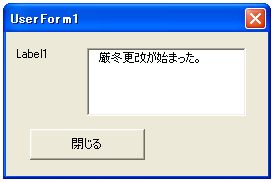
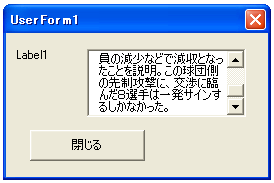
スクロールバーは必要無い時には表示されていませんが、次のように大量のテキストを入力した場合で1画面で収まらない場合など必要になった時にスクロールバーが表示されます。
プロパティウィンドウで値を指定する
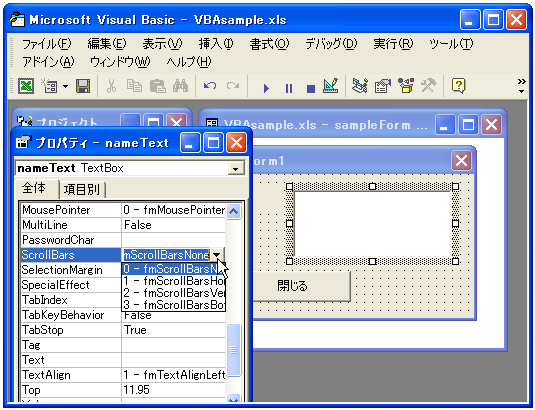
「ScrollBars」プロパティはプロパティウィンドウで指定が出来ますので、値が決まっている場合は設計の時点で設定をしておくことも可能です。プロパティウィンドウの「ScrollBars」の箇所の右側にある下矢印をクリックして値を選択して下さい。
( Written by Tatsuo Ikura )
 OfficePro